Installer votre IPTV Maroc sur n'importe quel appareil
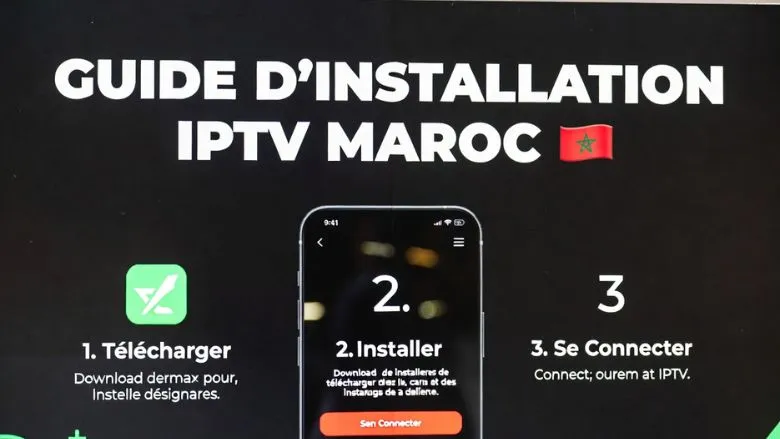
Instructions pas à pas pour configurer votre abonnement IPTV Maroc sur Smart TV, Android box, Firestick, iPhone, iPad et PC — en moins de 30 minutes.
Avant de commencer : Vous avez besoin de vos identifiants — nom d'utilisateur, mot de passe et URL du serveur — reçus par email après votre commande. Pas encore abonné ? Demandez un essai gratuit 24h →
01 Ce dont vous avez besoin
- Votre email de bienvenue avec les identifiants (URL serveur, nom d'utilisateur, mot de passe)
- Une connexion internet stable — 10 Mb/s minimum pour le Full HD, 25 Mb/s pour la 4K
- Votre appareil connecté à la télévision ou prêt à utiliser
Conseil : Une connexion filaire (câble ethernet) est toujours plus stable que le Wi-Fi pour les retransmissions sportives en direct.
02 Installation sur Smart TV
Compatible Samsung, LG, Sony, Philips et la plupart des Smart TV récentes.
📺 Application recommandée : IPTV Smarters Pro
Ouvrir le store de la TV
Appuyez sur Smart Hub (Samsung) ou LG Content Store — recherchez IPTV Smarters et installez l'application (gratuite).
Lancer et choisir la connexion
Ouvrez IPTV Smarters, sélectionnez Connexion via Xtream Codes API.
Saisir vos identifiants
Entrez l'URL du serveur, votre nom d'utilisateur et votre mot de passe exactement comme indiqué dans votre email.
Charger les chaînes
Attendez 30 à 60 secondes. Naviguez dans TV en direct, Films ou Séries.
03 Installation sur Android Box
Fonctionne sur tous les boîtiers Android TV — Nvidia Shield, Xiaomi Mi Box, X96, H96 et équivalents.
🤖 Application recommandée : TiviMate
Installer TiviMate
Ouvrez le Google Play Store sur votre box, recherchez TiviMate IPTV Player et installez (version gratuite disponible).
Ajouter une liste
Ouvrez TiviMate → Ajouter une playlist → choisissez Xtream Codes.
Entrer les identifiants
Saisissez l'URL du serveur, le nom d'utilisateur et le mot de passe de votre email de bienvenue.
Accéder aux chaînes
TiviMate charge votre liste. Accédez à Chaînes TV pour regarder en direct.
04 Installation sur Amazon Firestick
Compatible Fire TV Stick, Fire TV Stick 4K et Fire TV Cube.
🔥 Application recommandée : IPTV Smarters Pro
Rechercher l'application
Depuis l'accueil Firestick → Rechercher → tapez IPTV Smarters Pro.
Installer
Sélectionnez l'application dans les résultats et appuyez sur Télécharger (gratuit).
Connexion Xtream Codes
Ouvrez IPTV Smarters Pro → Connexion via Xtream Codes API → entrez URL, identifiant et mot de passe.
Commencer à regarder
Vos chaînes se chargent automatiquement. Naviguez dans TV en direct pour accéder aux programmes marocains.
Si l'application n'apparaît pas dans le store : Activez les sources inconnues dans Paramètres → Ma Fire TV → Options pour les développeurs, puis installez via l'application Downloader.
05 Installation sur iPhone / iPad
📱 Application recommandée : GSE Smart IPTV
Télécharger sur l'App Store
Recherchez GSE Smart IPTV sur l'App Store et installez (gratuit, avec options payantes).
Ouvrir le menu
Lancez GSE Smart IPTV → appuyez sur l'icône menu en haut à gauche.
Xtream Codes API
Sélectionnez Xtream Codes API → appuyez sur le bouton +.
Saisir et valider
Entrez un nom de liste, l'URL du serveur, votre identifiant et mot de passe. Appuyez sur Ajouter.
Regarder
Vos chaînes se chargent. Touchez Flux en direct pour accéder aux chaînes marocaines en direct.
06 Installation sur PC / Mac
💻 Application recommandée : VLC Media Player
Télécharger VLC
Téléchargez VLC Media Player depuis videolan.org (gratuit, officiel).
Ouvrir un flux réseau
Dans VLC → Média → Ouvrir un flux réseau (Windows) ou Fichier → Ouvrir un réseau (Mac).
Coller l'URL M3U
Collez votre URL de playlist M3U depuis votre email de bienvenue et cliquez sur Lecture.
Choisir une chaîne
VLC charge votre liste en panneau latéral gauche. Double-cliquez sur une chaîne pour regarder.
07 Résoudre les problèmes courants
Les chaînes ne se chargent pas
- Vérifiez que vous avez choisi Connexion Xtream Codes et non M3U (sauf si votre email indique M3U)
- Copiez-collez les identifiants depuis l'email — une faute de frappe suffit à bloquer la connexion
- Vérifiez que votre abonnement est actif en contactant le support WhatsApp
Image qui se fige ou se coupe
- Passez en connexion filaire (câble ethernet) plutôt qu'en Wi-Fi
- Vérifiez votre débit réel sur fast.com — il faut 10 Mb/s minimum pour le Full HD
- Réduisez temporairement la qualité du flux dans les paramètres de votre lecteur
- Redémarrez votre box internet et relancez l'application
L'application ne reconnaît pas mes identifiants
- Assurez-vous que l'URL du serveur commence bien par http:// et inclut le numéro de port
- Essayez l'autre format disponible dans votre email (M3U ou Xtream Codes)
- Contactez le support — un conseiller vous guide en direct par WhatsApp
Toujours bloqué ? Envoyez un message sur WhatsApp en précisant votre appareil et le message d'erreur. Notre équipe répond en moins de 2 heures.
Besoin d'aide pour l'installation ? Notre support vous guide pas à pas par WhatsApp.
Support WhatsApp